



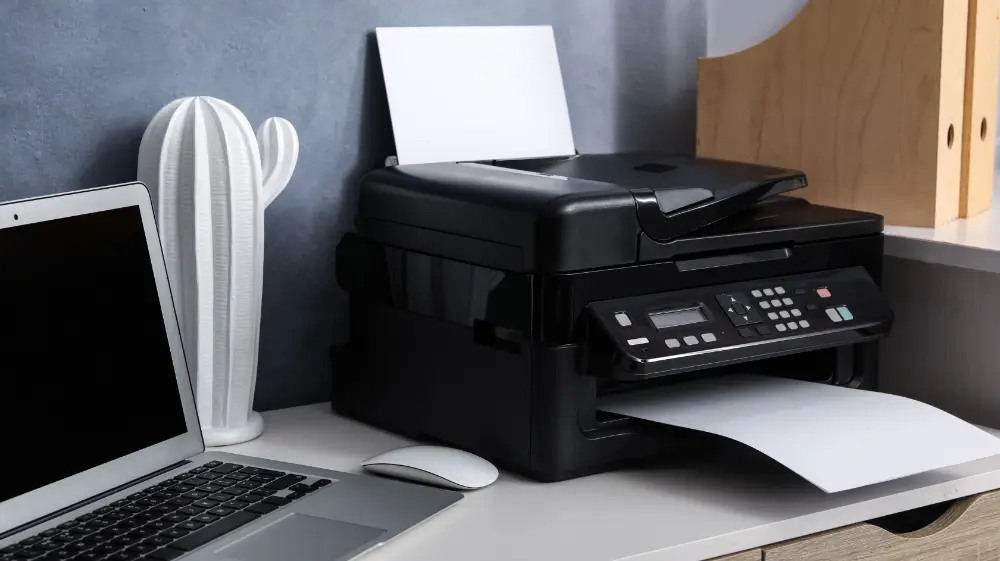
Как подключить принтер к ноутбуку: проводные и беспроводные варианты соединения
Содержание
Чтобы быстро создать сопряжение между устройствами, достаточно включить печатный аппарат в розетку и соединить его с лэптопом с помощью комплектного USB-кабеля. Современные операционные системы мгновенно распознают новую технику, самостоятельно загрузят актуальные драйверы из сети и добавят МФУ в список доступных для печати. Если требуется настроить беспроводной доступ, оптимально нажать кнопку WPS на домашнем роутере, а затем активировать аналогичный режим на панели управления принтера.
Классическая синхронизация через USB-кабель
Самым надежным и стабильным способом связи между компьютером и оргтехникой остается использование обычного провода. Этот вариант исключает проблемы с нестабильным сигналом домашней сети и подходит абсолютно для всех современных моделей.
- Подготовка рабочего места: оба устройства необходимо расположить рядом, обеспечив свободный доступ к портам.
- Физический контакт: квадратный штекер кабеля вставляется в соответствующий разъем принтера, а плоский стандартный конец подключается в любой свободный USB-порт лэптопа.
- Автоматическая установка: после включения питания система выдаст уведомление о найденном оборудовании и начнет фоновую загрузку необходимых системных файлов.
Проводной метод гарантирует максимальную скорость передачи данных при отправке объемных графических документов. Это идеальное решение для техники, которая стационарно стоит на рабочем столе и не требует перемещения.
Настройка беспроводной печати по домашней сети Wi-Fi
Отсутствие лишних кабелей делает работу с документами гораздо удобнее, позволяя отправлять файлы на печать из любой комнаты. Главное условие для успешной синхронизации — нахождение обоих гаджетов в одной локальной сети.
- Активация через WPS: это самый быстрый метод, при котором нужно нажать кнопку со значком сети на маршрутизаторе, а затем запустить поиск на самом печатающем устройстве.
- Ручной ввод данных: если техника оснащена жидкокристаллическим дисплеем, можно зайти в параметры, выбрать название домашней сети и ввести пароль с помощью экранной клавиатуры.
- Использование Wi-Fi Direct: эта функция позволяет технике связываться напрямую без участия роутера, создавая собственную закрытую точку доступа.
После успешного подключения к интернету оргтехника становится видимой для всех компьютеров в доме. Остается лишь зайти в параметры операционной системы и добавить новый сетевой аппарат.
Сопряжение аппаратуры с помощью модуля Bluetooth
Многие портативные и современные домашние МФУ поддерживают передачу информации по Bluetooth. Это отличная альтернатива локальной сети, когда нет доступа к качественному интернету или роутеру.
Для начала процесса нужно включить соответствующий модуль на самой оргтехнике, нажав кнопку с логотипом технологии или выбрав нужный пункт в меню экрана. Затем на портативном компьютере открываются параметры беспроводных интерфейсов и запускается поиск нового оборудования.
Когда в списке появится нужная модель, достаточно кликнуть по ней для сопряжения. Иногда система безопасности запрашивает пин-код, который по умолчанию состоит из простых комбинаций вроде четырех нулей или написан на заводской наклейке сзади корпуса.
Добавление оборудования в среде Windows
Операционные системы от Microsoft отличаются высокой степенью автоматизации при работе с различной периферией. Обычно вмешательство пользователя сводится к минимальным и интуитивно понятным действиям.
- Открытие параметров: необходимо зайти в системное меню «Пуск», нажать на значок шестеренки и перейти в раздел, отвечающий за устройства и сканеры.
- Поиск техники: при нажатии кнопки добавления нового аппарата операционная система просканирует все физические порты и доступную локальную сеть.
- Установка программного обеспечения: после выбора найденной модели встроенный мастер настройки самостоятельно скачает и распакует нужные пакеты драйверов из официального центра обновлений.
Если автоматический поиск не дал результатов, всегда можно загрузить установочный файл с сайта производителя оргтехники. Фирменные инсталляторы сопровождают весь процесс установки понятными графическими подсказками на каждом этапе.
Особенности настройки оргтехники на macOS
Компьютеры от Apple славятся своей закрытой экосистемой, где любая сертифицированная периферия подключается максимально бесшовно. Протокол AirPrint позволяет взаимодействовать с большинством современных моделей принтеров вообще без ручного скачивания сторонних драйверов.
Для добавления аппарата требуется зайти в системные настройки Mac и выбрать раздел, посвященный принтерам и сканерам. В левом нижнем углу интерфейса находится небольшая кнопка с символом плюса, нажатие на которую открывает список всей доступной оргтехники.
Выбрав нужную модель из предложенного перечня, достаточно подтвердить действие. Фирменная технология Bonjour мгновенно подхватит устройство, пропишет правильные пути маршрутизации и подготовит систему к выводу первого текстового документа.
Что делать, если лэптоп не видит печатное устройство
Даже при четком соблюдении всех шагов иногда возникают программные сбои, препятствующие нормальной работе оргтехники. Чаще всего подобная проблема решается базовыми методами быстрой диагностики.
- Осмотр контактов: стоит убедиться, что провод плотно сидит в разъемах, не имеет физических заломов, а сам аппарат включен в розетку и не находится в глубоком спящем режиме.
- Перезапуск службы печати: зависание фонового системного процесса устраняется его принудительной остановкой и повторным запуском через панель администрирования.
- Чистая переустановка файлов: старое программное обеспечение нужно полностью удалить, перезагрузить систему и инсталлировать самую свежую версию утилиты с сайта разработчика.
Внимательное отношение к базовым мелочам и своевременное обновление системных компонентов гарантируют стабильную связь. Различные программные конфликты и зависания чаще всего бесследно исчезают после обычной перезагрузки обоих гаджетов.



