




Как изменить разрешение экрана Windows 10?
Содержание
Разрешение экрана, выраженное в пикселях, напрямую определяет четкость и детализацию отображаемого контента. Высокое разрешение обеспечивает более точное и гладкое воспроизведение изображения, что особенно важно при работе с графикой, видео и текстом.
Windows 10, как правило, автоматически определяет и устанавливает рекомендуемое разрешение для подключенного дисплея. Однако, в некоторых случаях может потребоваться ручная корректировка этого параметра для достижения оптимального визуального восприятия.
Методы изменения разрешения экрана
Windows 10 предлагает пользователю несколько способов изменения разрешения экрана:
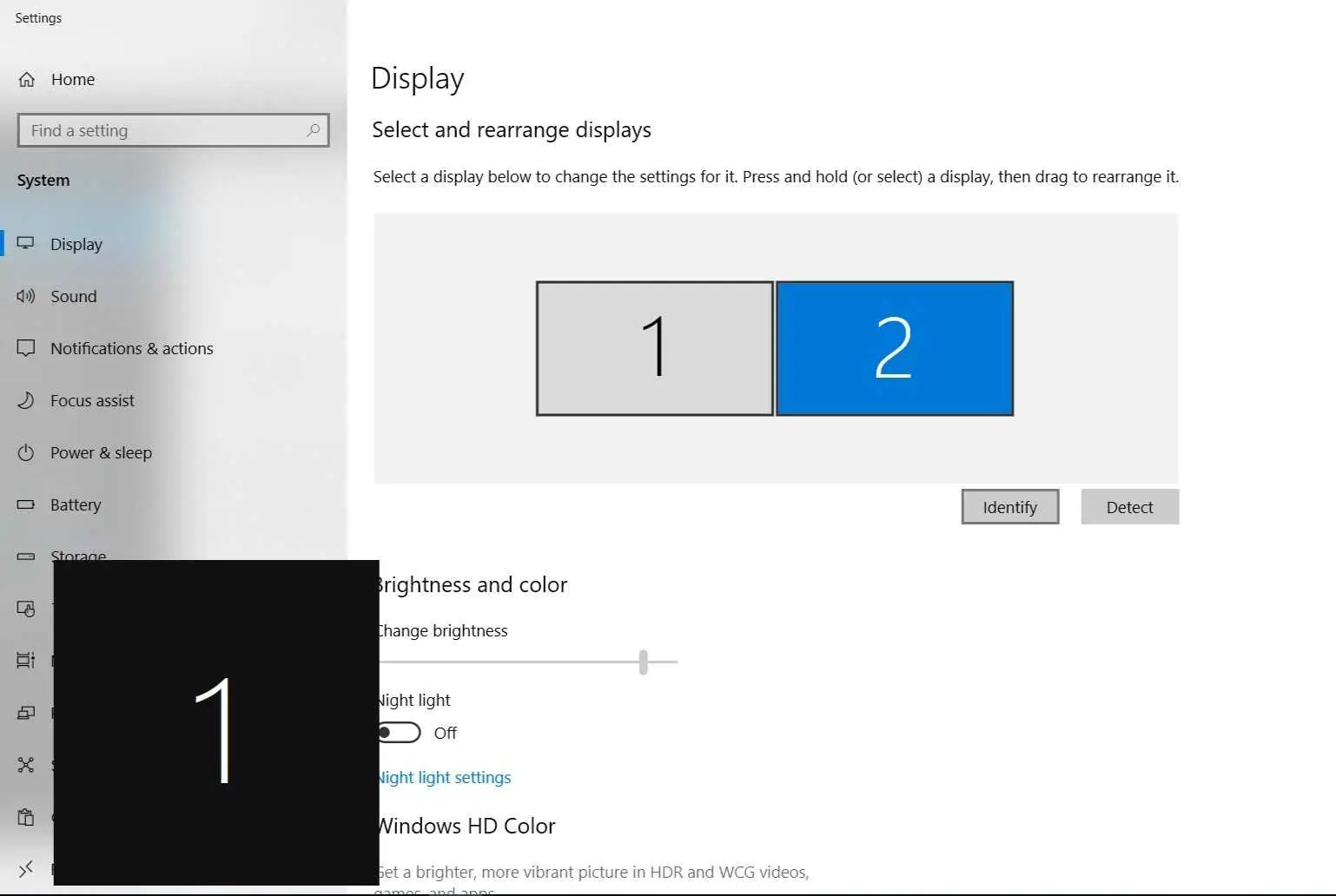
Настройки дисплея:
- Вызовите контекстное меню рабочего стола, кликнув правой кнопкой мыши на свободном участке.
- Выберите пункт “Параметры дисплея”.
- В разделе “Масштаб и разметка” найдите параметр “Разрешение экрана”.
- Раскройте выпадающий список и выберите нужное разрешение.
- Сохраните изменения.
Панель управления видеокарты:
Пользователи, имеющие дискретные видеокарты NVIDIA или AMD, могут изменять разрешение экрана через соответствующие панели управления. Ярлыки для запуска данных утилит обычно расположены в области уведомлений. В панели управления необходимо найти раздел “Дисплей” или “Разрешение” и выбрать желаемое значение.

Использование горячих клавиш:
Некоторые производители ноутбуков и мониторов предусматривают возможность быстрой смены разрешения экрана с помощью сочетания клавиш. Как правило, это комбинация клавиши Fn с одной из функциональных клавиш (F1-F12). Информацию о доступных сочетаниях клавиш можно найти в руководстве пользователя устройства.
Выбор оптимального разрешения
При выборе разрешения экрана рекомендуется учитывать следующие факторы:
- Тип и размер дисплея: Для жидкокристаллических дисплеев (LCD) оптимальным является “родное” разрешение, указанное в технической документации. Использование разрешения, отличного от “родного”, может привести к снижению четкости и искажению изображения.
- Персональные предпочтения: Некоторым пользователям комфортнее работать с более низким разрешением, которое обеспечивает увеличенный размер элементов интерфейса.
Дополнительные параметры дисплея
Помимо разрешения, в разделе “Параметры дисплея” доступны следующие настройки:
- Масштабирование: Позволяет изменять размер текста, иконок и других элементов интерфейса.
- Ориентация: Определяет ориентацию изображения на экране (альбомная/портретная).
- Частота обновления: Влияет на плавность отображения динамического контента. Чем выше частота обновления, тем более плавным будет восприятие движения на экране.
Устранение неполадок
В случае возникновения проблем с изменением разрешения экрана рекомендуется выполнить следующие действия:
- Обновление драйверов видеокарты: Устаревшие или некорректно установленные драйверы могут приводить к ошибкам в работе видеоподсистемы.
- Проверка подключения дисплея: Необходимо убедиться в надежности подключения монитора к компьютеру.
- Запуск Windows в безопасном режиме: Данный режим позволяет исключить влияние сторонних программ на работу системы.
- Проверка целостности системных файлов: Для этого следует воспользоваться утилитой sfc, запустив командную строку от имени администратора и выполнив команду
sfc /scannow.
Если приведенные рекомендации не помогли решить проблему, рекомендуется обратиться за помощью к квалифицированному специалисту.



