




Як змінити роздільну здатність екрана Windows 10?
Зміст
Роздільна здатність екрана, виражена в пікселях, безпосередньо визначає чіткість і деталізацію відображуваного контенту. Висока роздільна здатність забезпечує більш точне і гладке відтворення зображення, що особливо важливо під час роботи з графікою, відео та текстом.
Windows 10, як правило, автоматично визначає і встановлює рекомендовану роздільну здатність для підключеного дисплея. Однак, у деяких випадках може знадобитися ручне коригування цього параметра для досягнення оптимального візуального сприйняття.
Методи зміни роздільної здатності екрана
Windows 10 пропонує користувачеві кілька способів зміни роздільної здатності екрана:
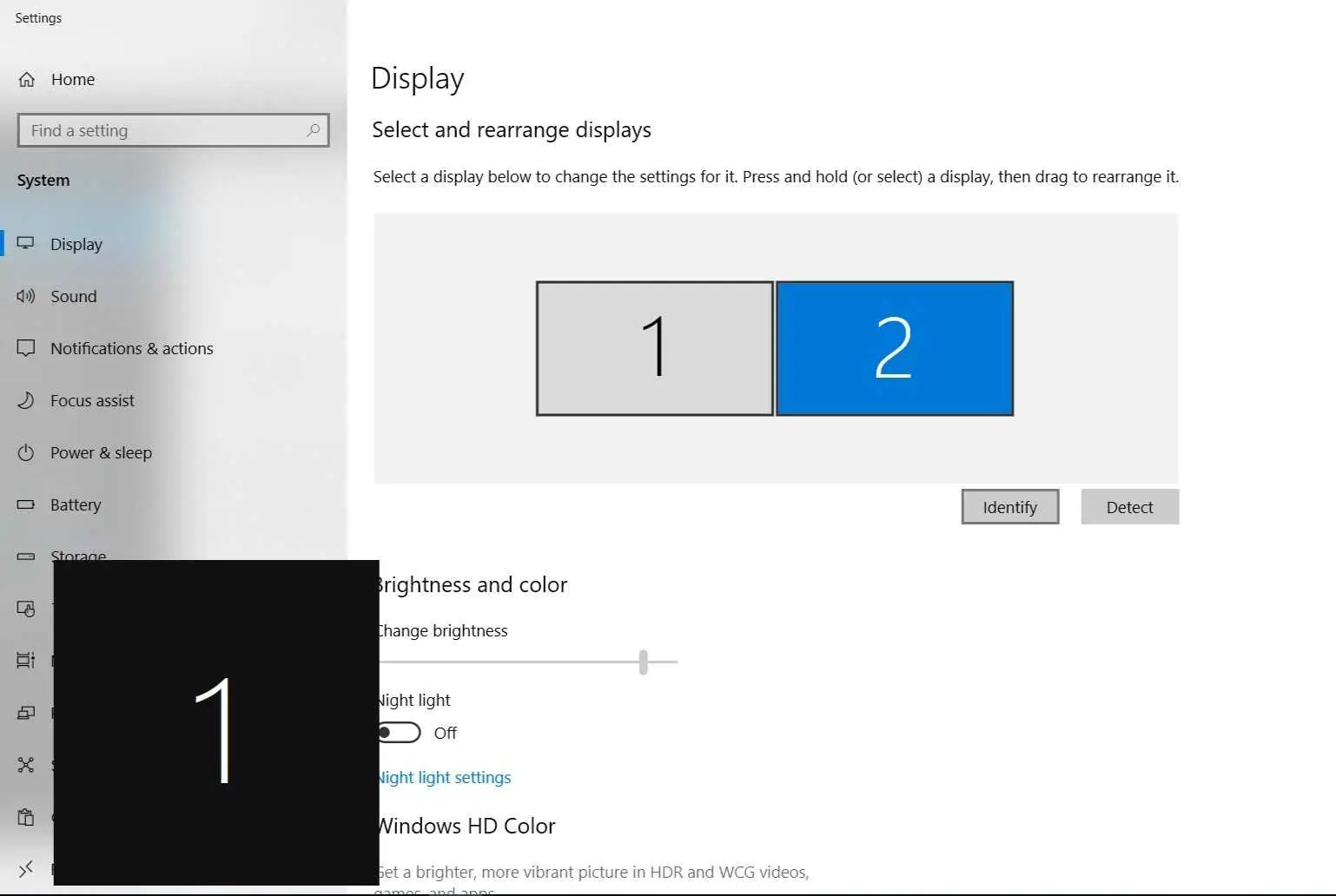
Налаштування дисплея:
- Викличте контекстне меню робочого столу, клікнувши правою кнопкою миші на вільній ділянці.
- Виберіть пункт «Параметри дисплея».
- У розділі «Масштаб і розмітка» знайдіть параметр «Роздільна здатність екрана».
- Розкрийте список, що випадає, і виберіть потрібну роздільну здатність.
- Збережіть зміни.
Панель управління відеокарти:
Користувачі, які мають дискретні відеокарти NVIDIA або AMD, можуть змінювати роздільну здатність екрана через відповідні панелі управління. Ярлики для запуску даних утиліт зазвичай розташовані в області повідомлень. У панелі керування необхідно знайти розділ «Дисплей» або «Роздільна здатність» і вибрати бажане значення.

Використання гарячих клавіш:
Деякі виробники ноутбуків і моніторів передбачають можливість швидкої зміни роздільної здатності екрана за допомогою поєднання клавіш. Як правило, це комбінація клавіші Fn з однією з функціональних клавіш (F1-F12). Інформацію про доступні поєднання клавіш можна знайти в посібнику користувача пристрою.
Вибір оптимальної роздільної здатності
Під час вибору роздільної здатності екрана рекомендується враховувати такі чинники:
- Тип і розмір дисплея: Для рідкокристалічних дисплеїв (LCD) оптимальною є «рідна» роздільна здатність, зазначена в технічній документації. Використання роздільної здатності, відмінної від «рідної», може призвести до зниження чіткості та спотворення зображення.
- Персональні переваги: Деяким користувачам комфортніше працювати з нижчою роздільною здатністю, яка забезпечує збільшений розмір елементів інтерфейсу.
Додаткові параметри дисплея
Крім роздільної здатності, у розділі «Параметри дисплея» доступні такі налаштування:
- Масштабування: дає змогу змінювати розмір тексту, іконок та інших елементів інтерфейсу.
- Орієнтація: Визначає орієнтацію зображення на екрані (альбомна/портретна).
- Частота оновлення: Впливає на плавність відображення динамічного контенту. Що вища частота оновлення, то плавнішим буде сприйняття руху на екрані.
Усунення неполадок
У разі виникнення проблем зі зміною роздільної здатності екрана рекомендується виконати такі дії:
- Оновлення драйверів відеокарти: Застарілі або некоректно встановлені драйвери можуть призводити до помилок у роботі відеопідсистеми.
- Перевірка підключення дисплея: Необхідно переконатися в надійності підключення монітора до комп’ютера.
- Запуск Windows у безпечному режимі: Цей режим дає змогу виключити вплив сторонніх програм на роботу системи.
- Перевірка цілісності системних файлів: Для цього слід скористатися утилітою sfc, запустивши командний рядок від імені адміністратора і виконавши команду
sfc /scannow.
Якщо наведені рекомендації не допомогли розв’язати проблему, рекомендується звернутися по допомогу до кваліфікованого фахівця.



