



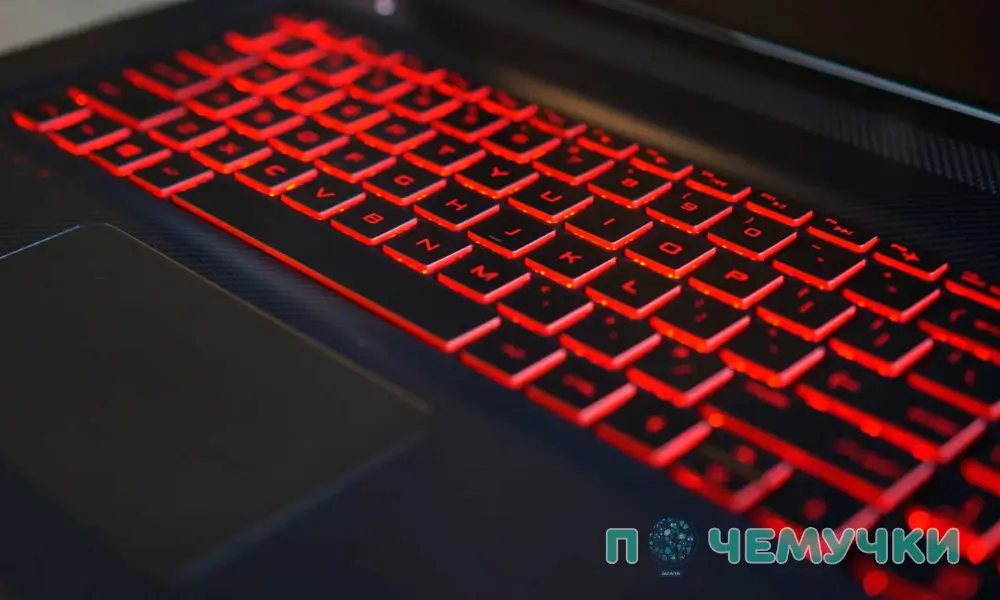
Як вмикати підсвічування клавіатури
Зміст
Підсвічування клавіатури – незамінна функція для комфортної роботи в умовах низької освітленості. Однак спосіб його ввімкнення залежить від типу пристрою, виробника та моделі клавіатури. У цьому посібнику ми детально розглянемо всі нюанси активації та налаштування підсвічування.
Увімкнення підсвічування на ноутбуці
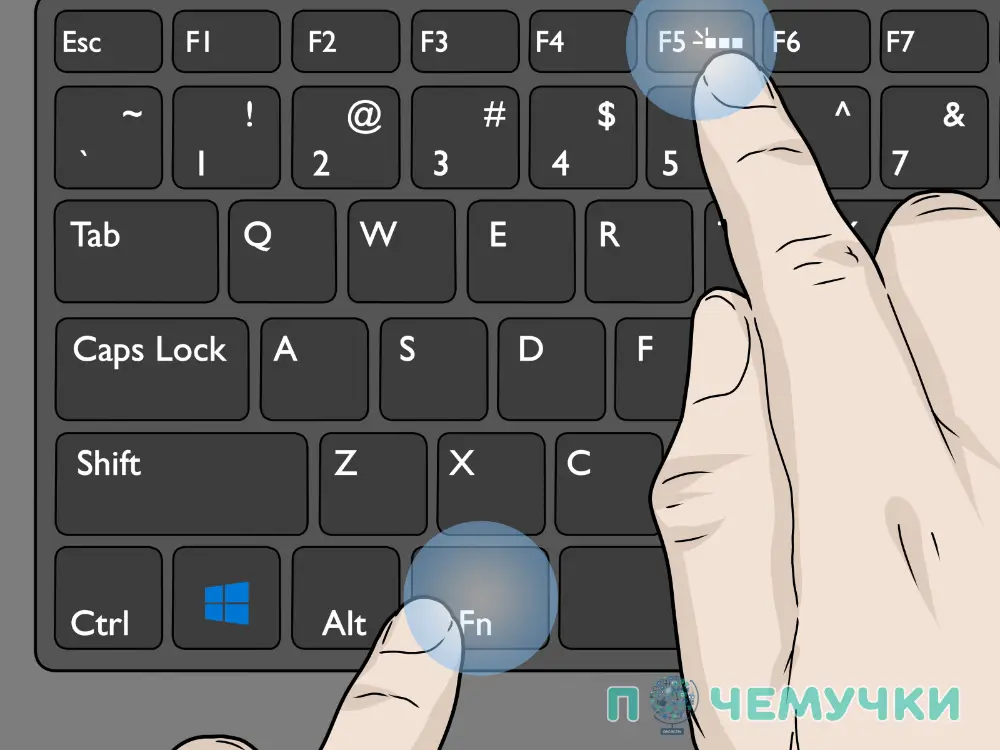
У більшості ноутбуків підсвічування клавіатури вмикається комбінацією клавіш Fn і однієї з функціональних клавіш F1-F12. На потрібній клавіші зазвичай зображений символ підсвічування (сонце, лампочка, клавіатура).
Типові комбінації клавіш:
- Fn + F5: поширена на ноутбуках HP.
- Fn + F4
- Fn + Пробіл: характерна для Lenovo.
- Fn + Esc: також зустрічається на Lenovo.
- Fn + стрілка вгору/вниз: регулювання яскравості підсвічування.
Особливості активації підсвічування у різних виробників:
- Asus: Fn + F3/F4 (зменшення/збільшення яскравості) або Fn + F7 (увімкнення/вимкнення).
- Acer: Fn + F9.
- MSI: Fn + клавіша зі значком підсвічування (може варіюватися).
- Dell: Fn + F10 або Fn + F6.
- Apple MacBook: підсвічування активується автоматично за недостатнього освітлення; яскравість регулюється клавішами F5 і F6.
Якщо комбінації клавіш не працюють:
- Оновіть драйвери клавіатури. Застарілі або пошкоджені драйвери можуть бути причиною несправності. Завантажте актуальні драйвери з сайту виробника вашого пристрою.
- Перевірте налаштування BIOS. У деяких випадках підсвічування може бути вимкнено в BIOS.
- Зверніться до керівництва користувача. В інструкції до ноутбука має бути інформація про наявність і спосіб увімкнення підсвічування.
Увімкнення підсвічування на ПК
На стаціонарних комп’ютерах підсвічування найчастіше зустрічається на ігрових клавіатурах. Способи його активації залежать від виробника і моделі.
Загальні рекомендації:
- Знайдіть спеціальну клавішу. На деяких клавіатурах передбачена окрема клавіша для керування підсвічуванням.
- Використовуйте комбінацію клавіш Fn + клавіша зі значком підсвічування.
- Скористайтеся програмним забезпеченням. Виробники ігрових клавіатур (Razer, Logitech, Corsair) пропонують ПЗ для налаштування підсвічування з розширеними можливостями.
Додаткові можливості:
- Налаштування кольорів і ефектів: ПЗ дає змогу обирати кольори, динамічні ефекти (хвиля, дихання, веселка) і синхронізувати підсвічування з іншими пристроями.
- Створення профілів: Можна створювати профілі з різними налаштуваннями підсвічування для ігор, додатків або певного часу доби.
- Макроси: Деякі клавіатури дають змогу призначати макроси на клавіші керування підсвічуванням.
Усунення неполадок
Якщо підсвічування клавіатури не вмикається, виконайте такі дії:
- Перевіртепідключення: Переконайтеся, що клавіатура правильно підключена до комп’ютера.
- Переконайтеся в наявності живлення: Якщо клавіатура підключається через USB, перевірте працездатність порту USB.
- Встановіть/оновіть драйвери: Скачайте актуальні драйвери з офіційного сайту виробника.
- Перевірте налаштування BIOS: Переконайтеся, що підсвічування не вимкнено в налаштуваннях BIOS.
- Огляньте клавіатуру на наявність пошкоджень: Фізичні пошкодження можуть бути причиною несправності.
Увімкнення підсвічування клавіатури – проста процедура, яка значно підвищує комфорт роботи за комп’ютером. Дотримуючись наших рекомендацій, ви зможете легко активувати і налаштувати підсвічування на своїй клавіатурі.



