



Как включать подсветку клавиатуры
Содержание
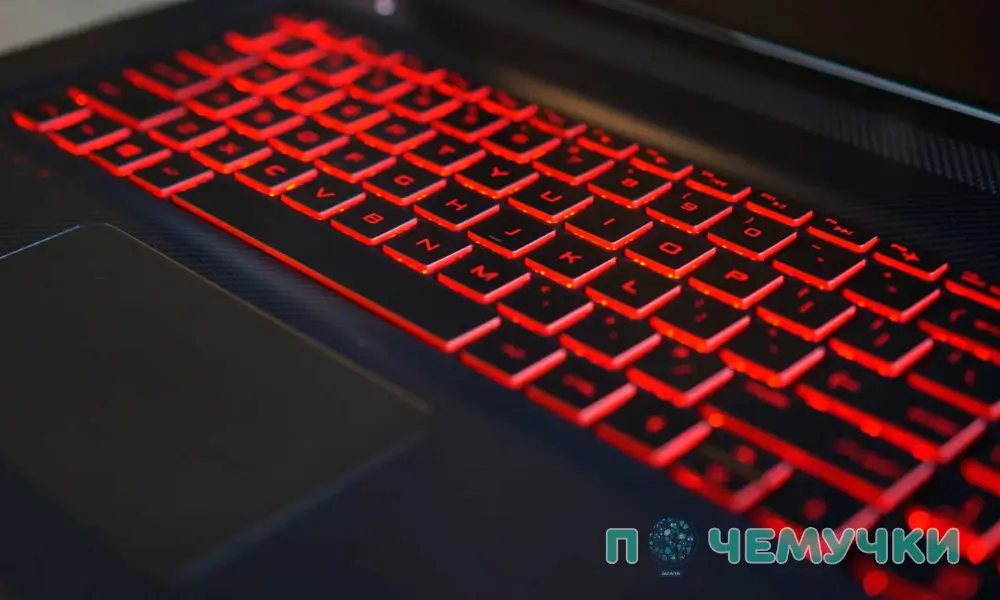
Подсветка клавиатуры – незаменимая функция для комфортной работы в условиях низкой освещенности. Однако способ ее включения зависит от типа устройства, производителя и модели клавиатуры. В этом руководстве мы подробно рассмотрим все нюансы активации и настройки подсветки.
Включение подсветки на ноутбуке
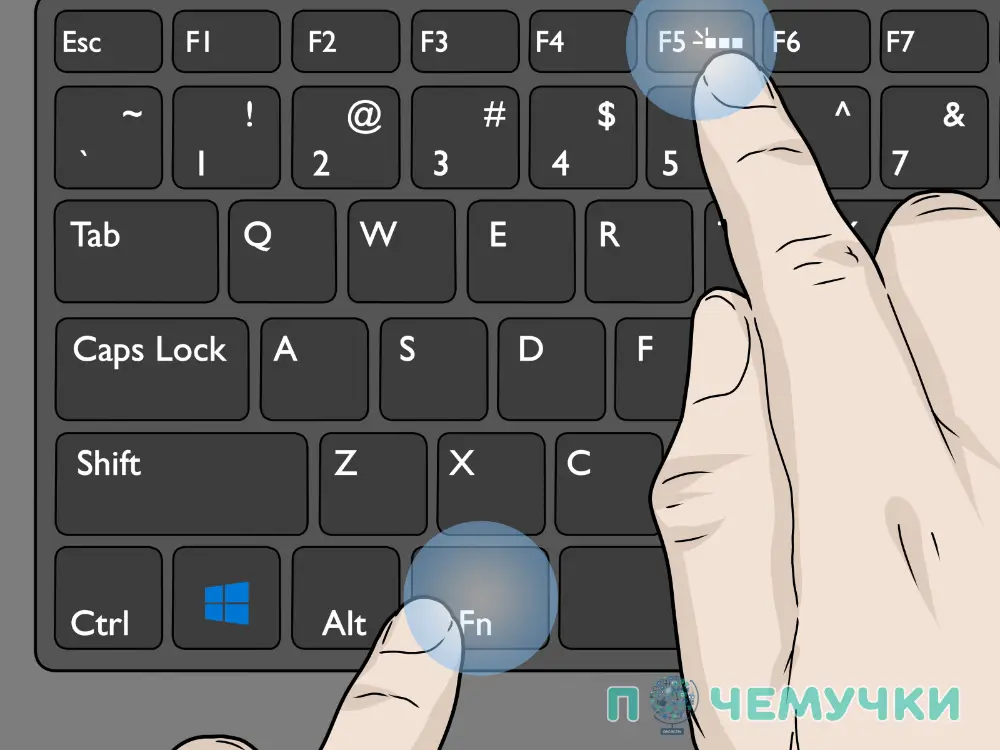
В большинстве ноутбуков подсветка клавиатуры включается комбинацией клавиш Fn и одной из функциональных клавиш F1-F12. На нужной клавише обычно изображен символ подсветки (солнце, лампочка, клавиатура).
Типичные комбинации клавиш:
- Fn + F5: распространена на ноутбуках HP.
- Fn + F4
- Fn + Пробел: характерна для Lenovo.
- Fn + Esc: также встречается на Lenovo.
- Fn + стрелка вверх/вниз: регулировка яркости подсветки.
Особенности активации подсветки у разных производителей:
- Asus: Fn + F3/F4 (уменьшение/увеличение яркости) или Fn + F7 (включение/выключение).
- Acer: Fn + F9.
- MSI: Fn + клавиша со значком подсветки (может варьироваться).
- Dell: Fn + F10 или Fn + F6.
- Apple MacBook: подсветка активируется автоматически при недостаточном освещении; яркость регулируется клавишами F5 и F6.
Если комбинации клавиш не работают:
- Обновите драйверы клавиатуры. Устаревшие или поврежденные драйверы могут быть причиной неисправности. Скачайте актуальные драйверы с сайта производителя вашего устройства.
- Проверьте настройки BIOS. В некоторых случаях подсветка может быть отключена в BIOS.
- Обратитесь к руководству пользователя. В инструкции к ноутбуку должна быть информация о наличии и способе включения подсветки.
Включение подсветки на ПК
На стационарных компьютерах подсветка чаще всего встречается на игровых клавиатурах. Способы ее активации зависят от производителя и модели.
Общие рекомендации:
- Найдите специальную клавишу. На некоторых клавиатурах предусмотрена отдельная клавиша для управления подсветкой.
- Используйте комбинацию клавиш Fn + клавиша со значком подсветки.
- Воспользуйтесь программным обеспечением. Производители игровых клавиатур (Razer, Logitech, Corsair) предлагают ПО для настройки подсветки с расширенными возможностями.
Дополнительные возможности:
- Настройка цветов и эффектов: ПО позволяет выбирать цвета, динамические эффекты (волна, дыхание, радуга) и синхронизировать подсветку с другими устройствами.
- Создание профилей: Можно создавать профили с различными настройками подсветки для игр, приложений или определенного времени суток.
- Макросы: Некоторые клавиатуры позволяют назначать макросы на клавиши управления подсветкой.
Устранение неполадок
Если подсветка клавиатуры не включается, выполните следующие действия:
- Проверьте подключение: Убедитесь, что клавиатура правильно подключена к компьютеру.
- Убедитесь в наличии питания: Если клавиатура подключается через USB, проверьте работоспособность порта USB.
- Установите/обновите драйверы: Скачайте актуальные драйверы с официального сайта производителя.
- Проверьте настройки BIOS: Убедитесь, что подсветка не отключена в настройках BIOS.
- Осмотрите клавиатуру на наличие повреждений: Физические повреждения могут быть причиной неисправности.
Включение подсветки клавиатуры – простая процедура, которая значительно повышает комфорт работы за компьютером. Следуя нашим рекомендациям, вы сможете легко активировать и настроить подсветку на своей клавиатуре.