



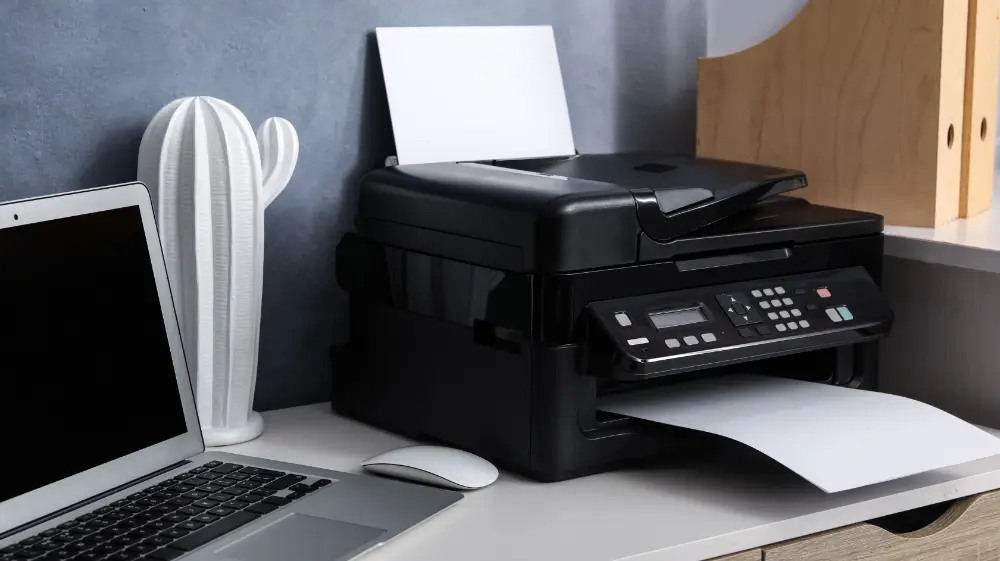
Як під’єднати принтер до ноутбука: дротові та бездротові варіанти з’єднання
Зміст
Щоб швидко створити сполучення між пристроями, досить увімкнути друкарський апарат у розетку і з’єднати його з лептопом за допомогою комплектного USB-кабелю. Сучасні операційні системи миттєво розпізнають нову техніку, самостійно завантажать актуальні драйвери з мережі та додадуть БФП до списку доступних для друку. Якщо потрібно налаштувати бездротовий доступ, оптимально натиснути кнопку WPS на домашньому роутері, а потім активувати аналогічний режим на панелі управління принтера.
Класична синхронізація через USB-кабель
Найнадійнішим і найстабільнішим способом зв’язку між комп’ютером і оргтехнікою залишається використання звичайного дроту. Цей варіант виключає проблеми з нестабільним сигналом домашньої мережі і підходить абсолютно для всіх сучасних моделей.
- Підготовка робочого місця: обидва пристрої необхідно розташувати поруч, забезпечивши вільний доступ до портів.
- Фізичний контакт: квадратний штекер кабелю вставляється у відповідний роз’єм принтера, а плоский стандартний кінець під’єднується в будь-який вільний USB-порт лептопа.
- Автоматичне встановлення: після ввімкнення живлення система видасть повідомлення про знайдене обладнання і почне фонове завантаження необхідних системних файлів.
Провідний метод гарантує максимальну швидкість передачі даних під час надсилання об’ємних графічних документів. Це ідеальне рішення для техніки, яка стаціонарно стоїть на робочому столі і не вимагає переміщення.
Налаштування бездротового друку по домашній мережі Wi-Fi
Відсутність зайвих кабелів робить роботу з документами набагато зручнішою, даючи змогу надсилати файли на друк з будь-якої кімнати. Головна умова для успішної синхронізації – знаходження обох гаджетів в одній локальній мережі.
- Активація через WPS: це найшвидший метод, за якого потрібно натиснути кнопку зі значком мережі на маршрутизаторі, а потім запустити пошук на самому друкувальному пристрої.
- Ручне введення даних: якщо техніка оснащена рідкокристалічним дисплеєм, можна зайти в параметри, вибрати назву домашньої мережі та ввести пароль за допомогою екранної клавіатури.
- Використання Wi-Fi Direct: ця функція дає змогу техніці зв’язуватися безпосередньо без участі роутера, створюючи власну закриту точку доступу.
Після успішного підключення до інтернету оргтехніка стає видимою для всіх комп’ютерів у будинку. Залишається лише зайти в параметри операційної системи і додати новий мережевий апарат.
Сполучення апаратури за допомогою модуля Bluetooth
Багато портативних і сучасних домашніх БФП підтримують передачу інформації через Bluetooth. Це чудова альтернатива локальній мережі, коли немає доступу до якісного інтернету або роутера.
Для початку процесу потрібно ввімкнути відповідний модуль на самій оргтехніці, натиснувши кнопку з логотипом технології або обравши потрібний пункт у меню екрана. Потім на портативному комп’ютері відкриваються параметри бездротових інтерфейсів і запускається пошук нового обладнання.
Коли в списку з’явиться потрібна модель, досить клікнути по ній для сполучення. Іноді система безпеки запитує пін-код, який за замовчуванням складається з простих комбінацій на кшталт чотирьох нулів або написаний на заводській наліпці ззаду корпусу.
Додавання обладнання в середовищі Windows
Операційні системи від Microsoft вирізняються високим ступенем автоматизації під час роботи з різною периферією. Зазвичай втручання користувача зводиться до мінімальних та інтуїтивно зрозумілих дій.
- Відкриття параметрів: необхідно зайти в системне меню «Пуск», натиснути на значок шестерінки і перейти в розділ, що відповідає за пристрої та сканери.
- Пошук техніки: під час натискання кнопки додавання нового апарата операційна система просканує всі фізичні порти і доступну локальну мережу.
- Встановлення програмного забезпечення: після вибору знайденої моделі вбудований майстер налаштування самостійно завантажить і розпакує потрібні пакети драйверів з офіційного центру оновлень.
Якщо автоматичний пошук не дав результатів, завжди можна завантажити інсталяційний файл із сайту виробника оргтехніки. Фірмові інсталятори супроводжують весь процес встановлення зрозумілими графічними підказками на кожному етапі.
Особливості налаштування оргтехніки на macOS
Комп’ютери від Apple славляться своєю закритою екосистемою, де будь-яка сертифікована периферія підключається максимально безшовно. Протокол AirPrint дає змогу взаємодіяти з більшістю сучасних моделей принтерів взагалі без ручного скачування сторонніх драйверів.
Для додавання апарата потрібно зайти в системні налаштування Mac і вибрати розділ, присвячений принтерам і сканерам. У лівому нижньому кутку інтерфейсу розташована невелика кнопка з символом плюса, натискання на яку відкриває список усієї доступної оргтехніки.
Вибравши потрібну модель із запропонованого переліку, достатньо підтвердити дію. Фірмова технологія Bonjour миттєво підхопить пристрій, пропише правильні шляхи маршрутизації та підготує систему до виведення першого текстового документа.
Що робити, якщо лептоп не бачить друкований пристрій
Навіть при чіткому дотриманні всіх кроків іноді виникають програмні збої, що перешкоджають нормальній роботі оргтехніки. Найчастіше подібна проблема вирішується базовими методами швидкої діагностики.
- Огляд контактів: варто переконатися, що дріт щільно сидить у роз’ємах, не має фізичних заломів, а сам апарат увімкнено в розетку і не перебуває в глибокому сплячому режимі.
- Перезапуск служби друку: зависання фонового системного процесу усувається його примусовим зупиненням і повторним запуском через панель адміністрування.
- Чисте перевстановлення файлів: старе програмне забезпечення потрібно повністю видалити, перезавантажити систему та інсталювати найсвіжішу версію утиліти з сайту розробника.
Уважне ставлення до базових дрібниць і своєчасне оновлення системних компонентів гарантують стабільний зв’язок. Різні програмні конфлікти і зависання найчастіше безслідно зникають після звичайного перезавантаження обох гаджетів.



