



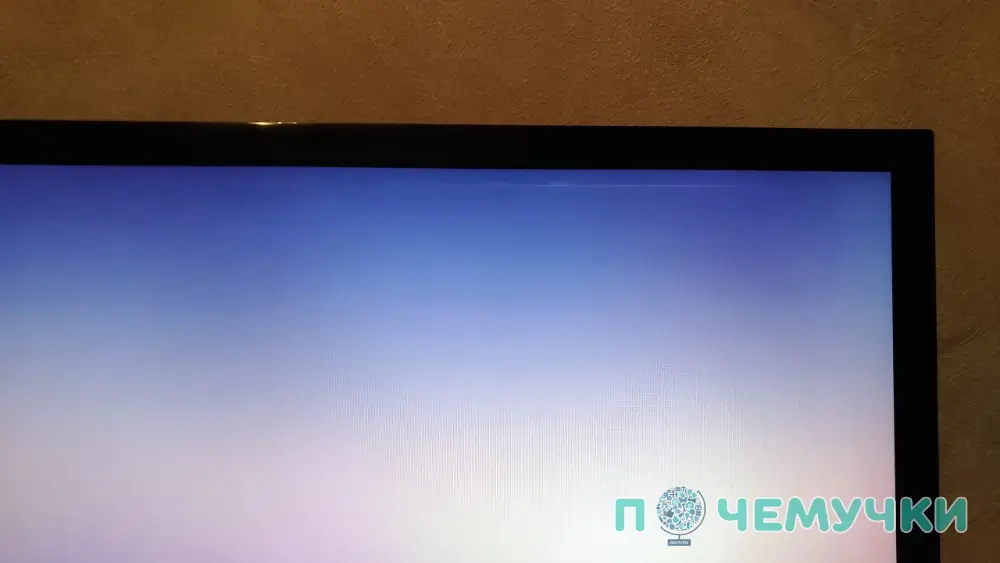
Прозрачные полосы на мониторе: подробное руководство по диагностике дефекта экрана
Содержание
Если появились прозрачные полосы на мониторе, причиной чаще всего выступает плохой контакт видеокабеля, некорректно работающие драйверы графического адаптера или аппаратная поломка самой матрицы. Чтобы мгновенно сузить круг поиска, достаточно сделать системный скриншот экрана кнопкой Print Screen: если на сохраненном изображении дефектов нет, проблема кроется в дисплее или проводе, а если артефакты остались на картинке — виновата видеокарта или программный сбой.
Программные конфликты и настройки частоты обновления
Программные конфликты часто становятся виновниками визуальных артефактов на рабочем столе. В большинстве случаев решить такую неприятность можно буквально за несколько кликов мышкой без разборки техники.
- Устаревшие драйверы: системные файлы графического процессора могут конфликтовать с новыми системными обновлениями операционной системы.
- Неправильная герцовка: выставленная частота обновления экрана не совпадает с реальными техническими возможностями подключенного дисплея.
- Сбитые параметры разрешения: попытка форсировать нестандартное разрешение матрицы приводит к искажениям выводимой графики.
- Вирусная активность: скрытые фоновые майнеры способны перегружать видеочип до предела, вызывая графические артефакты.
Базовая чистая установка программного обеспечения видеокарты с использованием специализированных утилит часто полностью убирает рябь. Если системная настройка не принесла ожидаемого результата, придется искать физическую поломку.
Проблемы с кабелями и качеством подключения
Плохой контакт или поврежденный шнур передачи сигнала — самая банальная причина искажений. Кабели стандартов HDMI, DisplayPort или устаревшие VGA сильно подвержены внутреннему излому у основания штекера, а их металлические контакты со временем могут окисляться от влажности.
Сильные перегибы провода или его слишком близкое расположение к толстым кабелям питания провоцируют электромагнитные наводки. Визуально это выглядит как бегущие прозрачные волны, дрожание картинки или статические линии. Достаточно слегка пошевелить штекер у разъема: если дефект меняет форму или кратковременно пропадает, шнур подлежит обязательной замене на качественный аналог с хорошим ферритовым экранированием.
Аппаратные неисправности графического адаптера
Графический ускоритель берет на себя колоссальные нагрузки при обработке изображения, поэтому его компоненты подвержены сильному тепловому износу. Различные физические дефекты видеокарты моментально отражаются на качестве выводимой картинки.
- Перегрев кристалла: высохшая термопаста и забитые плотной пылью радиаторы приводят к критическим температурам.
- Отвал графического процессора: нарушение паяного контакта между BGA-чипом и текстолитовой платой из-за длительных перепадов температур.
- Деградация чипов памяти: поврежденная видеопамять крайне часто генерирует именно ровные линии поверх основного рабочего стола.
- Провисание в слоте: тяжелые современные видеокарты способны деформировать разъем на материнской плате, нарушая контактную группу.
Игнорировать систематический перегрев комплектующих крайне опасно, так как это неминуемо ведет к фатальному выходу электроники из строя. Своевременное обслуживание системного блока и замена термоинтерфейсов значительно продлевают срок службы дорогостоящего железа.
Дефекты самой матрицы и отслоение шлейфов
Если видеокарта и провода гарантированно исправны, источник неприятностей всегда скрыт в конструкции самого экрана. Внутри пластикового корпуса монитора находится тонкий шлейф дешифратора, который соединяет основную плату управления со стеклянной подложкой матрицы.
От резких перепадов температур, скрытого заводского брака или даже легкого механического воздействия этот гибкий шлейф начинает отслаиваться. Аккуратное нажатие пальцем на рамку дисплея в местах появления искажений может временно восстановить контакт и убрать дефект, но это лишь подтверждает неутешительный диагноз. Ремонт такой специфической поломки требует применения анизотропной пленки и ювелирной точности на специальном станке, поэтому целесообразнее готовиться к покупке нового оборудования.
Таблица базовой локализации неисправности
| Визуальный симптом | Вероятный источник проблемы | Первичное действие для проверки |
| Линии видны только в тяжелых играх | Перегрев или износ видеокарты | Проверить температуру GPU через мониторинг |
| Дефект мерцает при касании стола | Поврежден кабель видеосигнала | Заменить шнур HDMI/DisplayPort |
| Полосы появляются даже в BIOS | Аппаратная поломка монитора | Подключить дисплей к другому устройству |
| Линия пропадает при нажатии на рамку | Отслоение шлейфа дешифратора матрицы | Обратиться в специализированный сервис |
Блок ответов на частые вопросы (FAQ)
Можно ли убрать прозрачную полосу программными методами?
Программные методы помогают только в том случае, если проблема вызвана сбоем драйвера или неправильно выставленной частотой обновления дисплея (герцовкой). Если причиной является поврежденная матрица или сгоревшая память видеокарты, никакие утилиты не помогут.
Опасно ли пользоваться монитором с таким дефектом?
Для самого компьютера или зрения пользователя прямой физической угрозы нет, однако это вызывает сильный зрительный дискомфорт и повышенную утомляемость. Кроме того, единичная линия отслоившегося дешифратора со временем имеет свойство разрастаться в широкие нечитаемые зоны.
Ремонтируют ли разбитые матрицы с полосами?
Если экран получил механическое повреждение (удар, падение) и матрица треснула, ремонт экономически нецелесообразен. Стоимость новой панели вместе с работой мастера обычно составляет до 80-90% от цены совершенно нового монитора в магазине.



