



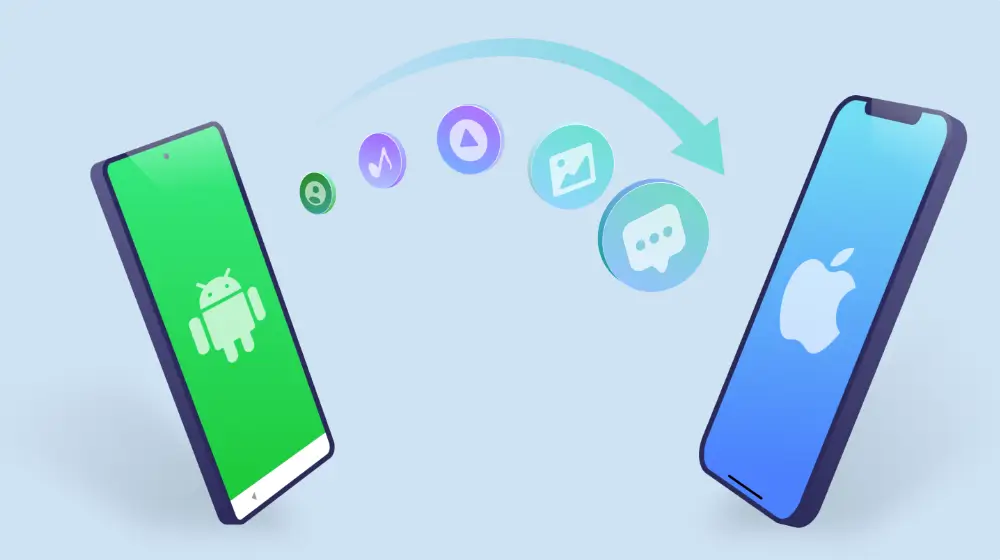
Як перенести дані з Samsung або Pixel на iPhone?
Зміст
Перехід з Android-смартфона, наприклад Samsung чи Google Pixel, на iPhone часто здається складним і навіть стресовим. Але насправді зробити це не так вже й важко, адже Apple створила спеціальний додаток, який допомагає безболісно перенести всі важливі дані. В ICOOLA ви можете купити iPhone за вигідною ціною і легко перейти на нову систему без втрати даних — деталі тут.
Що можна перенести і що варто знати наперед
Перед тим як почати, варто усвідомити, що переїзд з Android на iPhone не означає, що всі ваші програми, ігри чи налаштування збережуться. Однак контакти, календарі, фотографії, повідомлення і поштові акаунти переносити можна. Якщо додаток існує і на iOS, вам доведеться завантажити його з App Store заново.
Також важливо мати на увазі, що для перенесення знадобиться стабільне інтернет-з’єднання і достатній заряд акумуляторів на обох пристроях. Краще зарядити телефони перед початком процесу, щоб не переривати передачу даних.
Як підготувати телефони до перенесення
Для початку потрібно завантажити на свій Samsung або Pixel спеціальний додаток від Apple, який називається «Перенести на iOS». Його можна знайти в Google Play і встановити безкоштовно. Після цього на новому iPhone, якщо він ще не налаштований, під час початкового налаштування ви побачите опцію перенесення даних з Android. Якщо ж iPhone вже налаштований, доведеться зробити скидання до заводських налаштувань, щоб знову побачити цю можливість.
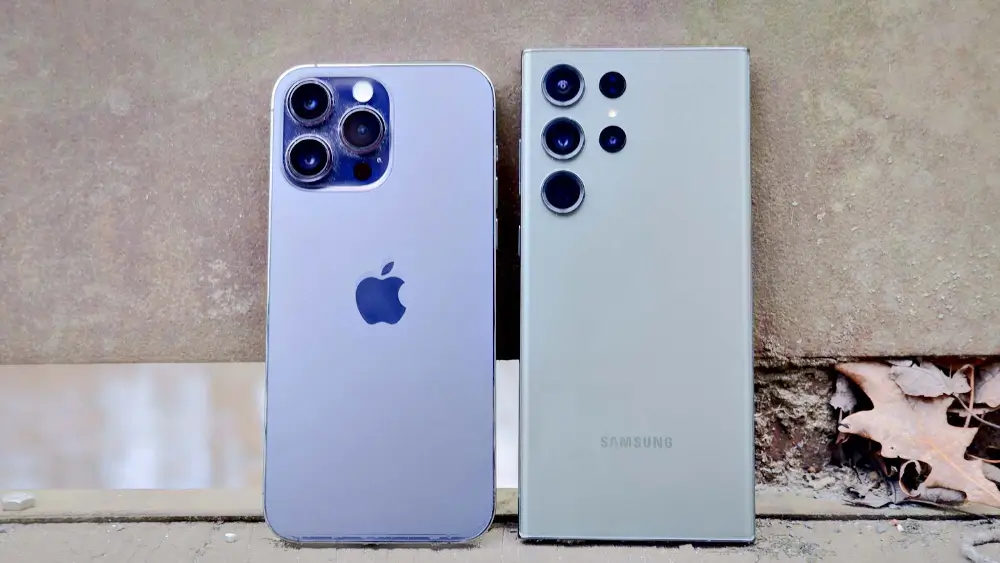
Процес перенесення даних
Запустіть на Android додаток «Перенести на iOS» і прийміть усі дозволи. На iPhone виберіть «Перенести дані з Android», після чого на екрані з’явиться код. Цей код треба ввести у додатку на Samsung або Pixel. Після введення пристрої з’єднаються між собою через Wi-Fi.
Далі з’явиться можливість вибрати, які саме дані ви хочете перенести. Після підтвердження почнеться копіювання. Залежно від обсягу інформації цей процес може зайняти від кількох хвилин до години. Важливо тримати пристрої поруч і не відключати від живлення.
Що робити після перенесення
Коли процес завершиться, на iPhone потрібно буде продовжити налаштування. Зайдіть у свій Apple ID або створіть новий, налаштуйте безпеку і параметри телефону. Перевірте, чи всі контакти, фото і повідомлення успішно перенеслися. Додатки доведеться завантажити з App Store окремо.
Якщо щось пішло не так, перезавантажте обидва пристрої і спробуйте повторити операцію. Можна також звернутися до сервісного центру за допомогою.
Переваги такого способу
Використання додатку «Перенести на iOS» дозволяє швидко і без зайвих труднощів перевезти більшість важливих даних, не вдаючись до складних технічних маніпуляцій. Це особливо корисно для тих, хто переходить на iPhone вперше і хоче зберегти всю свою інформацію без втрат.



